Иллюстратор
Приложение Иллюстратор создает картинки на основе ваших запросов. Иллюстратор умеет на ходу менять детали изображений, их стиль, разрешение и количество, а также удалять фон. Менять настройки необязательно — просто напишите свои пожелания в чате.
Созданное изображение вы потом сможете использовать для генерации видео.
Как запустить приложение
-
Перейдите к приложению «Иллюстратор» в Jay Copilot.
-
Задайте параметры:
-
Модель — какая модель будет генерировать изображение.
-
Стиль — если нужно, выберите стиль изображения. Например: Реализм, 3D-графика, Аниме. Стиль можно будет указать в запросе.
-
Описание изображения — введите описание сцены или объекта.
-
Размер изображения — выберите в каком разрешении будет сгенерировано изображение. После генерации вы сможете увеличить разрешение понравившегося изображения.
-
Количество изображений — сколько изображений вы хотите генерировать за один запрос.
-
-
Отключите настройку Умное управление контекстом, если вы хотите сами управлять контекстом диалога.
-
Нажмите Сгенерировать. Приложение пришлет готовое изображение в чат.
-
Если вы хотите что-то изменить в изображении, напишите в чат с приложением. Приложение пришлет обновленное изображение.
Вы можете прямо в диалоге менять любой из этих параметров. Так, даже если у вас в диалоге выбрана генерация двух картинок, вы можете попросить ассистента создать три.
Работа с изображением после генерации
Редактирование изображений
Если вы недовольны полученным результатом, вы можете написать, что нужно изменить. Укажите, какие именно детали вас не устроили, и приложение изменит только их.
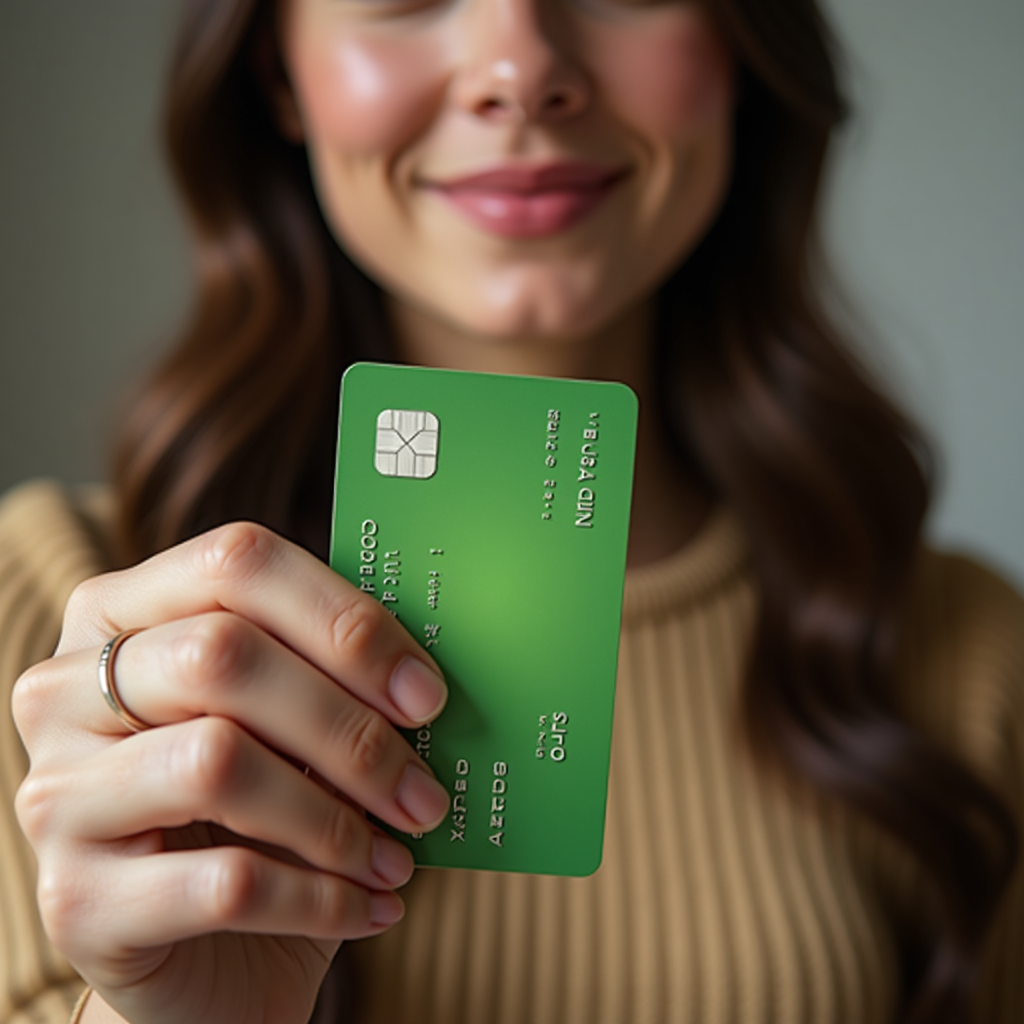
Например, сгенерируем изображение девушки, которая держит зеленую банковскую карту, и напишем: Измени цвет карточки на красный.
- До редактирования
- После редактирования


Перегенерация изображения
Если вам совсем не понравилось итоговое изображение, вы можете перегенерировать его. В этом случае «Иллюстратор» создаст другое изображение основываясь на том же промте. Чтобы перегенерировать изображение:
- Наведите курсор на изображение.
- Нажмите .
«Иллюстратор» пришлет вам новый вариант.
- Первый вариант
- Новое изображение
Увеличение разрешения
Вы можете увеличить разрешение сгенерированного изображения в два раза. Это особенно полезно, если вы сгенерировали несколько изображений, а теперь хотите сохранить какое-то одно в наивысшем качестве. Для этого:
- Наведите курсор на изображение.
- Нажмите x2.
Максимальное разрешение изображения после увеличения: 2048×2048.
Скачивание
Чтобы скачать изображение прямо из диалога:
- Наведите курсор на изображение.
- Нажмите .
Все сгенерированные изображения сохраняются в разделе Мои файлы, откуда вы сможете их скачать.
Удаление фона
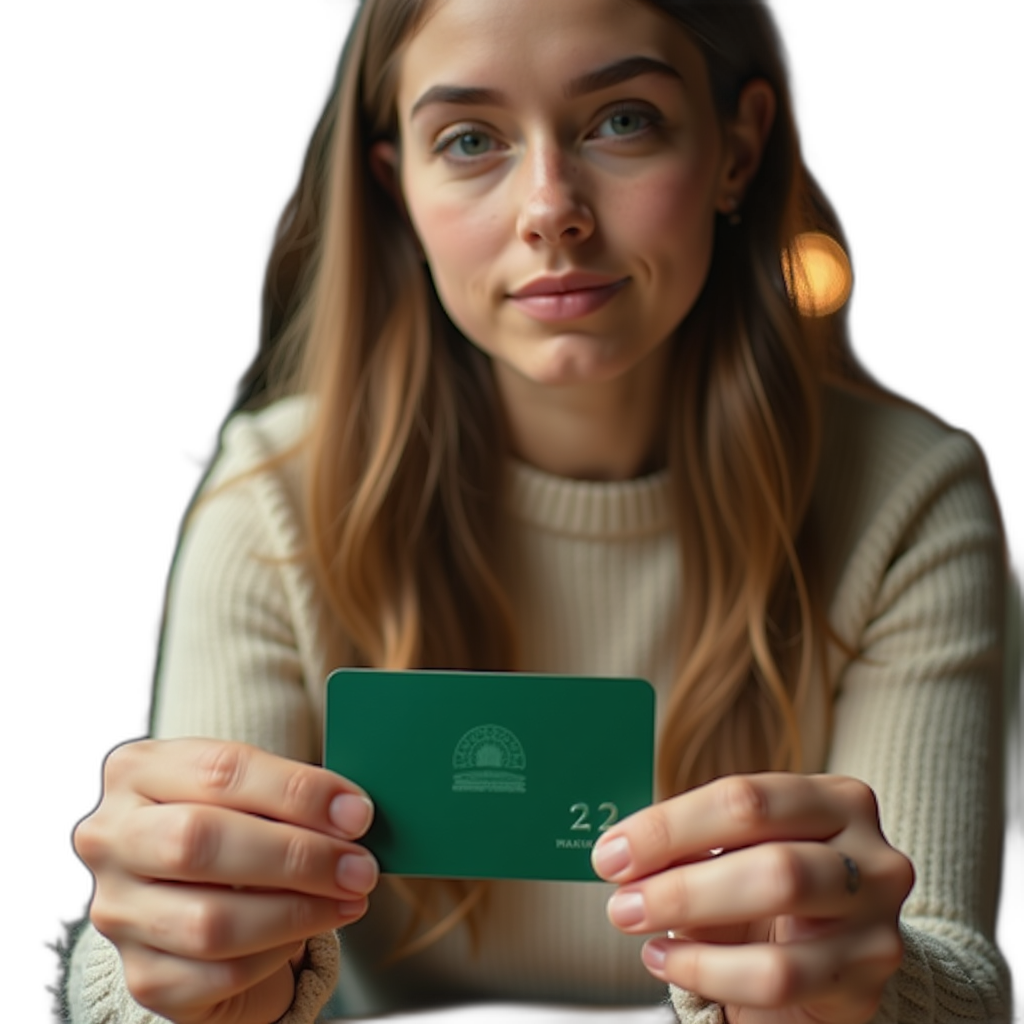
Чтобы удалить фон у изображения, напишите ассистенту Удали фон.
Если у вас в последнем сообщении несколько изображений, то он удалит фон у всех.
- До удаления фона
- После удаления фона
Создание видео из изображения
Чтобы использовать изображение как основу для генерации видео:
- Нажмите Сделать видео под изображением.
- В открывшемся приложении Видеогенератор ваше изображение уже будет выбрано как база, задайте остальные настройки и нажмите Сгенерировать.